GATE 가입 가이드 · 약 10분
GATE 계정 만들기 ·
KYC 인증
계정 만들기부터 본인 인증(KYC)까지, 실제 화면 그대로 따라 하면 됩니다.
- 준비물이메일 주소
- 준비물실물 신분증 — 주민등록증 · 운전면허증 · 여권 중 1개
- 준비물스마트폰(신분증 · 얼굴 촬영)
가입은 반드시 「해외거래소 개설」 화면의 GATE 계정 만들기 버튼으로 시작하세요.
그래야 추천 코드가 자동 적용됩니다 — 가입한 뒤에는 추천인을 바꿀 수 없습니다.
GATE 계정 만들기 버튼(아래)으로 시작하면 추천 코드가 자동 적용됩니다 — 가입한 뒤에는 추천인을 바꿀 수 없습니다.
STEP 1
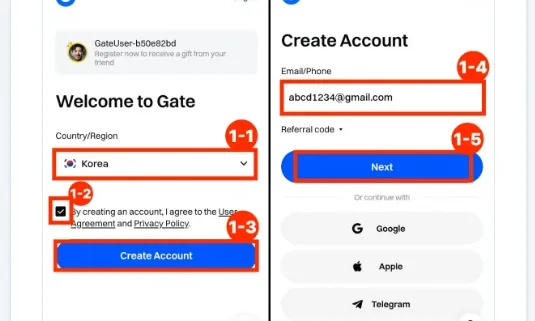
계정 만들기
- 1-1국가(Country/Region)를 Korea로 고릅니다.
- 1-2약관 동의에 체크하고
- 1-3Create Account를 누릅니다.
- 1-4이메일 주소를 적고
- 1-5Next를 누릅니다.
GATE 계정 만들기↗
추천 코드 자동 적용 · gate.com 공식 가입 화면으로 이동합니다.
STEP 2
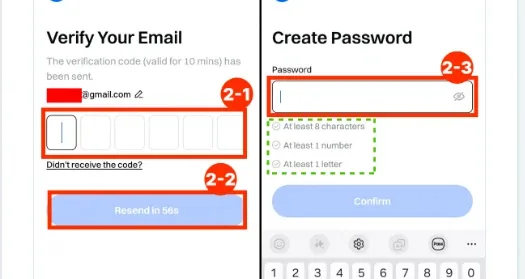
이메일 인증 · 비밀번호 설정
- 2-1메일로 온 인증 코드를 입력합니다 — 10분 안에만 쓸 수 있습니다.
- 2-2메일이 안 오면 Resend(다시 보내기)를 누릅니다.
- 2-3비밀번호를 만듭니다 — 8자 이상 · 숫자 1개 · 문자 1개 → Confirm.
STEP 3 · KYC ①
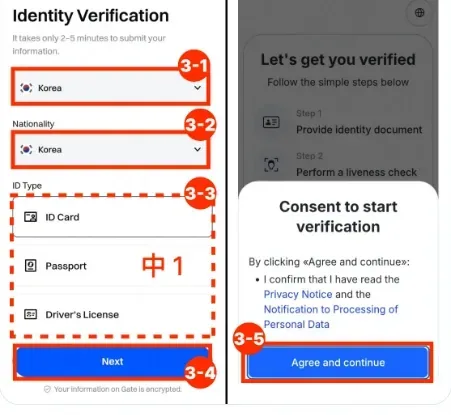
본인 인증 시작
- 3-1국가를 Korea로 고릅니다.
- 3-2국적(Nationality)도 Korea.
- 3-3신분증 종류를 고릅니다 — ID Card(주민등록증) · Passport(여권) · Driver's License(운전면허증) 중 1개 · 실물이 필요합니다.
- 3-4Next →
- 3-5Agree and continue를 누릅니다.
STEP 4 · KYC ②
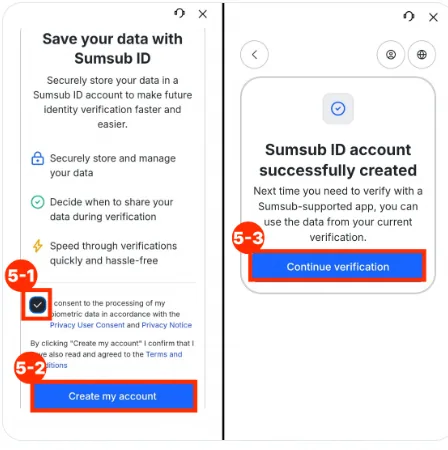
Sumsub ID 동의
Sumsub(섬서브)은 GATE가 쓰는 본인 인증 서비스입니다. 다음에 또 인증할 때 빨라집니다.
- 5-1생체정보 처리 동의에 체크하고
- 5-2Create my account →
- 5-3Continue verification을 누릅니다.
STEP 5 · KYC ③
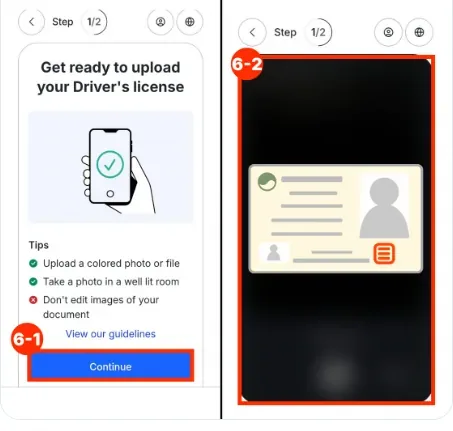
신분증 촬영
- 6-1Continue를 누르고
- 6-2신분증 앞면과 뒷면을 촬영합니다.
- 컬러로, 밝은 곳에서 찍으세요.
- 사진을 수정하면 안 됩니다.
STEP 6 · KYC ④
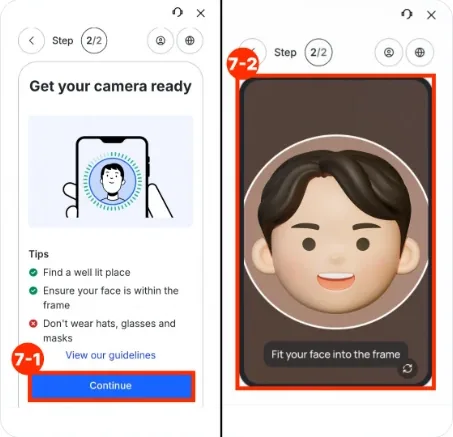
얼굴 인증
- 7-1Continue를 누르고
- 7-2얼굴을 화면의 둥근 틀 안에 맞춥니다.
- 밝은 곳에서 하세요.
- 모자 · 안경 · 마스크는 벗어 주세요.
STEP 7 · KYC ⑤
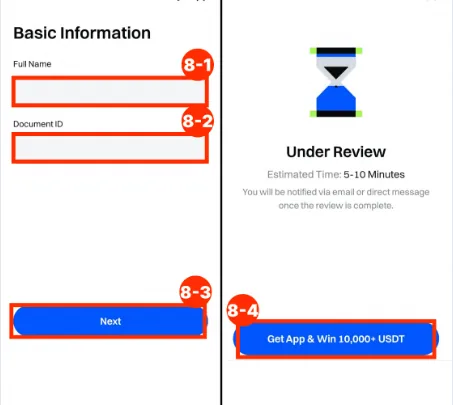
기본 정보 입력 · 심사
- 8-1Full Name — 신분증과 같은 이름(영문)을 적습니다.
- 8-2Document ID — 신분증 번호를 적고
- 8-3Next를 누릅니다.
- 8-4심사는 5~10분 — 끝나면 메일로 알려 줍니다. 승인되면 GATE 앱을 설치하고 로그인하세요.
여기까지 끝났다면 KYC 인증 완료!
이제 「해외거래소 개설」 화면으로 돌아가 UID를 확인하고, 퀀트 테스트 지원금(USDT)을 신청하세요.